Indstillinger
Siden Indstillinger under Admin → Indstillinger (/admin/settings) er det centrale konfigurationsknudepunkt. Den er organiseret som en række faneblade — vælg det rigtige faneblad fra tabellen nedenfor for den dedikerede gennemgang:
| Faneblad | URL | Hvad det styrer | Fuld vejledning |
|---|---|---|---|
| Generelt | /admin/settings?tab=general | Udseende (logo, favicon, valuta, datoformat, aktiverede sprog, regnskabsår), e-mail-afsendelse, modulkontakter (BPM, PPM, GRC, TurboLens) | Denne side |
| Autentificering | /admin/settings?tab=authentication | SSO-udbydere, registrering, adgangskodepolitik | Autentificering og SSO |
| AI | /admin/settings?tab=ai | LLM-udbyder, model, websøgningsbackend, AI-forslagskontakter pr. korttype | AI-funktioner |
| EOL | /admin/settings?tab=eol | Massetilknytning af produkter til endoflife.date-poster | End-of-Life (EOL) |
| Webportaler | /admin/settings?tab=web-portals | Offentlige skrivebeskyttede portal-slugs, synlighedsfiltre | Webportaler |
| ServiceNow | /admin/settings?tab=servicenow | ServiceNow-forbindelse, synkroniseringskonfiguration, identitetskortlægning | ServiceNow-integration |
| TurboLens | /admin/settings?tab=turbolens | TurboLens-specifikke kontakter, aktiverede reguleringer, analysepolling | Se afsnittet TurboLens-indstillinger nedenfor |
Resten af denne side dækker fanebladet Generelt.
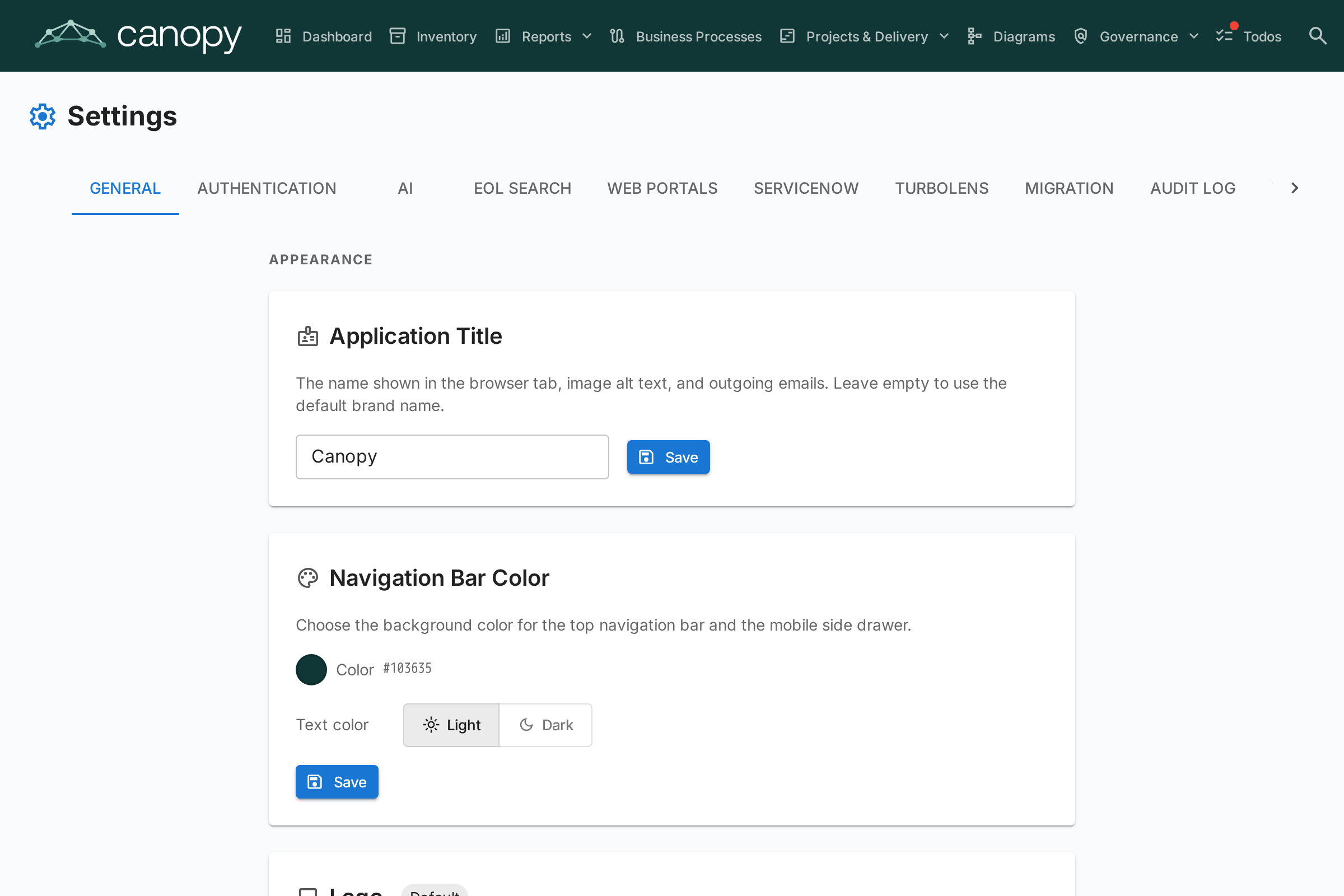
Udseende
Logo
Upload et brugerdefineret logo, der vises i den øverste navigationslinje. Understøttede formater: PNG, JPEG, SVG, WebP, GIF. Klik på Nulstil for at vende tilbage til standard-Turbo EA-logoet.
Favicon
Upload et brugerdefineret browserikon (favicon). Ændringen træder i kraft ved næste sideindlæsning. Klik på Nulstil for at vende tilbage til standardikonet.
Valuta
Vælg den valuta, der bruges til omkostningsfelter på tværs af platformen. Dette påvirker, hvordan omkostningsværdier formateres på kortdetaljesider, i rapporter og eksporter. Over 40 valutaer er understøttet, herunder USD, EUR, GBP, JPY, CNY, CHF, INR, BRL, IDR og flere.
Datoformat
Vælg, hvordan datoer vises i hele applikationen. Det valgte format gælder for kortets livscyklusdatoer, lagergittret, ADR- og SoAW-underskrevne datoer, Risikoregisteret, PPM-rapporter og -opgaver, BPM-procesflowversioner, kommentarer, historik, dashboardets aktivitetsfeed, notifikationer og admin-sider. Fem formater tilbydes med live forhåndsvisning, mens du vælger:
MM/DD/YYYY— Amerikansk stil (f.eks.04/29/2026)DD/MM/YYYY— Europæisk stil (f.eks.29/04/2026)YYYY-MM-DD— ISO 8601 (f.eks.2026-04-29)DD MMM YYYY— standard (f.eks.29 Apr 2026)MMM DD, YYYY(f.eks.Apr 29, 2026)
Ændringer træder straks i kraft for alle — ingen genindlæsning påkrævet.
Aktiverede sprog
Slå til, hvilke sprog der er tilgængelige for brugere i deres sprogvælger. Alle ni understøttede lokaliteter kan aktiveres eller deaktiveres individuelt:
- English, Deutsch, Français, Español, Italiano, Português, 中文, Русский, Dansk
Mindst ét sprog skal forblive aktiveret til enhver tid.
Regnskabsårets start
Vælg den måned, der starter din organisations regnskabsår (januar til december). Denne indstilling påvirker, hvordan budgetlinjer i PPM-modulet grupperes efter regnskabsår. For eksempel, hvis regnskabsåret starter i april, tilhører en budgetlinje dateret juni 2026 regnskabsåret 2026-2027.
Standarden er januar (kalenderår = regnskabsår).
Datahåndtering
Styr, hvor længe arkiverede kort opbevares, før de slettes permanent.
Når et kort arkiveres, skjules det fra oversigten, rapporter og relationer, men beholder hele sin historik og kan gendannes når som helst, før det udrenses.
| Felt | Beskrivelse |
|---|---|
| Opbevaringsperiode (dage) | Antal dage, et arkiveret kort opbevares, før det slettes permanent. Standardværdien er 30. |
| Behold arkiverede kort på ubestemt tid | Når aktiveret (opbevaring sat til 0), slettes arkiverede kort aldrig automatisk og opbevares — med deres historik — på ubestemt tid. |
Udrensningen kører hver time og genindlæser denne indstilling ved hver kørsel, så ændringer træder i kraft uden at genstarte applikationen. Arkiveringsbannere og bekræftelsesdialoger afspejler automatisk den konfigurerede periode.
E-mail
Turbo EA sender invitations-e-mails, undersøgelsesnotifikationer, nulstillinger af adgangskoder og andre systemmeddelelser. Vælg en afsendelsesmetode, der passer til din mailplatform.
Microsoft 365 deaktiverer grundlæggende SMTP-godkendelse (ikke tilgængelig for nye lejere, fjernes for eksisterende i løbet af 2026–2027), og Google Workspace deaktiverede den i marts 2025. Brug en af OAuth-metoderne nedenfor til disse platforme i stedet for en postkasseadgangskode.
Afsendelsesmetoder
| Metode | Hvornår skal den bruges |
|---|---|
| SMTP (brugernavn og adgangskode) | Klassisk SMTP til servere, der stadig accepterer grundlæggende godkendelse. Standarden. |
| SMTP med OAuth 2.0 (XOAUTH2) | SMTP godkendt med et kortvarigt OAuth-token — Microsoft 365 (kun app) eller Google Workspace (tjenestekonto). |
| Microsoft Graph API | Microsoft Graph sendMail kun for app. Den anbefalede Microsoft 365-mulighed — ingen SMTP, ingen gemt adgangskode. |
Fælles felter
| Felt | Beskrivelse |
|---|---|
| Afsenderadresse | Afsenderadressen for udgående meddelelser |
| App-basis-URL | Den offentlige URL for din instans (bruges i links i e-mails) |
SMTP (brugernavn og adgangskode)
| Felt | Beskrivelse |
|---|---|
| SMTP-vært | Værtsnavnet på din mailserver (f.eks. smtp.gmail.com) |
| SMTP-port | Serverporten (typisk 587 for TLS) |
| SMTP-bruger | Brugernavnet til godkendelse |
| SMTP-adgangskode | Adgangskoden til godkendelse (gemmes krypteret) |
| Brug TLS | Aktivér STARTTLS-kryptering (anbefales) |
Microsoft Graph API (anbefales til Microsoft 365)
- I Microsoft Entra ID → Appregistreringer skal du oprette en dedikeret appregistrering.
- Under API-tilladelser tilføjer du programtilladelsen Mail.Send og giver administratorsamtykke.
- Opret en klienthemmelighed under Certifikater og hemmeligheder.
- I Turbo EA vælger du Microsoft Graph API og indtaster Lejer-id, Klient-id, Klienthemmelighed og Afsenderpostkassen (det user principal name, mailen sendes fra).
Der gemmes ingen postkasseadgangskode; Turbo EA anmoder om et kortvarigt token for hver afsendelse.
Afsenderadressen er valgfri med Graph: Lad den stå på standardværdien for at sende som afsenderpostkassen. En anden adresse kræver en Send As-tilladelse for den adresse på afsenderpostkassen.
SMTP med OAuth 2.0
- Microsoft 365: indtast Lejer-id, Klient-id og Klienthemmelighed for en appregistrering samt Afsenderpostkassen. SMTP AUTH skal være aktiveret for postkassen.
- Google Workspace: vælg Google, indsæt tjenestekontonøglen (JSON) med domænedækkende delegering aktiveret for afsenderpostkassen, og angiv den Afsenderpostkasse, der skal efterlignes.
Felterne Område og Token-slutpunkt er valgfrie tilsidesættelser — lad dem stå tomme, medmindre din lejer kræver brugerdefinerede værdier.
Når du har konfigureret en metode, skal du klikke på Send test-e-mail for at bekræfte, at den virker.
E-mail er valgfri. Hvis ingen metode er konfigureret, springer funktioner, der sender e-mails, leveringen over uden fejl.
BPM-modul
Slå Business Process Management-modulet til eller fra. Når det er deaktiveret:
- BPM-navigationselementet skjules for alle brugere
- Business Process-kort forbliver i databasen, men BPM-specifikke funktioner (procesflow-editor, BPM-dashboard, BPM-rapporter) er ikke tilgængelige
Dette er nyttigt for organisationer, der ikke bruger BPM og ønsker en renere navigationsoplevelse.
PPM-modul
Slå Project Portfolio Management-modulet til eller fra. Når det er deaktiveret:
- PPM-navigationselementet skjules for alle brugere
- Initiativ-kort forbliver i databasen, men PPM-specifikke funktioner (statusrapporter, budget- og omkostningssporing, risikoregister, opgavetavle, Gantt-diagram) er ikke tilgængelige
Når det er aktiveret, får Initiativ-kort en PPM-fane i deres detaljevisning, og PPM-porteføljedashboardet bliver tilgængeligt i hovednavigationen. Se Project Portfolio Management for den fulde funktionsvejledning.
GRC-modul
Slå Governance, Risk and Compliance-modulet til eller fra. Når det er deaktiveret:
- GRC-navigationselementet skjules for alle brugere
- Arbejdsområdet
/grc(Governance-principper og ADR'er, Risikoregister, Compliance-fund) er utilgængeligt og viser standardpladsholderen "modul deaktiveret" for alle med et direkte link - Fanebladene Risici og Compliance på Kortdetalje skjules, så individuelle kort heller ikke længere viser GRC-data
- Risici og compliance-fund forbliver i databasen — de underliggende
risks.*- ogcompliance.*-tilladelser er uændrede, så dataene bevares og dukker uændret op igen, hvis modulet aktiveres på ny
Se GRC-vejledningen for den fulde funktionsreference.
TurboLens-indstillinger
Fanebladet TurboLens samler de kontakter, der styrer AI-analysefladen. I modsætning til de modulvise omskiftere ovenfor er TurboLens ikke en binær til/fra — den er "klar", når både en AI-udbyder er konfigureret (under fanebladet AI), og analysedataene er synkroniseret mindst én gang. Siden eksponerer også:
- Aktiverede reguleringer — sæt flueben ved, hvilke af de seks indbyggede rammer (EU AI Act, GDPR, NIS2, DORA, SOC 2, ISO 27001) der deltager i Compliance-scanninger. Brugerdefinerede reguleringer defineret under Metamodel → Reguleringer kan også aktiveres her.
- Analyse-polling-kadence — hvor ofte UI'et re-poller langvarige TurboLens-analyser for fremskridt. Højere kadence = lavere oplevet latency, mere API-belastning.
- Resultatcache-TTL — hvor længe afsluttede analyseresultater caches, før knappen Kør analyse aktiveres igen.
Se TurboLens AI Intelligence for den fulde funktionsflade og Compliance for scanningsarbejdsprocessen.